

Как включить клавиатуру Lenovo с подсветкой
После того, как вы убедились в наличии нужной функции клавиатуры с подсветкой на своем ноутбуке Lenovo, пришло время действовать и узнать, как включить клавиатуру с подсветкой Lenovo различными способами.
Мы покажем вам самые простые и быстрые способы выполнения этой задачи с помощью соответствующих функциональных клавиш на клавиатуре или программного обеспечения, которое обычно предустановлено на устройстве.
Использование комбинаций клавиш
Использование комбинаций клавиш — это самый простой способ управлять яркостью клавиатуры с подсветкой или включать и выключать ее. Вам просто нужно нажать и удерживать функциональную клавишу (Fn) и пробел или клавишу Esc (в зависимости от того, какая из них имеет значок подсветки) вместе.
Каждое нажатие комбинации клавиш активирует определенную функцию. Первый штрих активирует функцию, а следующий штрих приведет к ползунку максимальной или минимальной яркости. Ищите третий штрих, который в конечном итоге отключит его.
Использование программного обеспечения Lenovo
При желании вы можете управлять подсветкой клавиатуры с помощью специального приложения — Lenovo Vantage (Windows 10) или Lenovo Settings (Windows 8), которые предварительно установлены в ОС и доступны через меню «Пуск». Ниже мы расскажем вам, как использовать это программное обеспечение для настройки подсветки клавиатуры.
Lenovo Vantage (Windows 10)
С помощью Lenovo Vantage или Lenovo Settings вы можете управлять подсветкой с помощью мыши или трекпада.
Вот как вы можете открыть приложение Lenovo Vantage на ноутбуке под управлением Windows 10:
- Откройте меню «Пуск» и выберите пункт «Конфигурация оборудования».
- Теперь выберите параметр «Подсветка клавиатуры».
- Выберите «Автоматическая подсветка клавиатуры».
- Выберите нужный уровень подсветки: Низкий/Высокий/Выкл./Автоавтоматический
- Выберите «Авто», чтобы подсветка оставалась включенной, или «Выкл.», чтобы выключить ее.
Примечание. Параметр «Авто» доступен только для ноутбуков, оснащенных датчиками освещенности. Если она есть на вашем ноутбуке, вы можете поставить галочку напротив параметра Включить автоматическую подсветку клавиатуры, чтобы клавиатура с подсветкой загоралась при каждом включении ноутбука.
Настройки Lenovo (Windows 8.x)
С другой стороны, если ваш ноутбук работает под управлением Windows 8.x, вам нужно использовать настройки Lenovo для управления подсветкой клавиатуры. Вот как вы можете открыть и использовать настройки Lenovo:
- Откройте меню «Пуск» или щелкните значок рабочего стола.
- На правой боковой панели найдите значок Подсветка под названием Клавиатура с подсветкой или Подсветка клавиатуры.
- Нажимайте на нее, пока не появится надпись «включено».
Примечание. Если в вашей системе Windows 8 отсутствует приложение Lenovo Settings, вы всегда можете загрузить его из Магазина Windows.
Функции
имеет встроенные стерео динамики
Lenovo IdeaPad S145 14″ HD Intel Core i5-1035G1 1GHz / 8GB RAM / 1TB HDD
Устройства со стереодинамиками обеспечивают звук из разных каналов с левой и с правой стороны и создают более насыщенный звук и лучшее восприятие.
имеет гнездо для 3,5 мм мини-джека
Lenovo IdeaPad S145 14″ HD Intel Core i5-1035G1 1GHz / 8GB RAM / 1TB HDD
Вы можете использовать стандартный мини-джек разъем для подключения большинства наушников.
мегапиксели (фронтальная камера)
0.3MP
Количество мегапикселей определяет разрешение изображений, снятых фронтальной камерой. Более высокое число мегапикселей означает, что передняя камера способна захватывать больше деталей, что является важным фактором для съемки селфи с высоким разрешением.
есть Dolby Atmos
Lenovo IdeaPad S145 14″ HD Intel Core i5-1035G1 1GHz / 8GB RAM / 1TB HDD
Dolby Atmos — это технология объемного звука, которая позволяет интерпретировать звуки как трехмерные объекты. Таким образом, Dolby Atmos обеспечивает звук на все 360 градусов.
Стилус включен
Lenovo IdeaPad S145 14″ HD Intel Core i5-1035G1 1GHz / 8GB RAM / 1TB HDD
Стилус — это аксессуар, похожий на ручку, который позволяет взаимодействовать с сенсорным экраном с большей точностью и особенно полезен для рисования и письма.
Имеет сканер отпечатка пальца
Lenovo IdeaPad S145 14″ HD Intel Core i5-1035G1 1GHz / 8GB RAM / 1TB HDD
Устройство имеет сканер отпечатков пальцев, который идентифицирует пользователя.
количество микрофонов
1
Чем больше микрофонов имеет устройство, тем лучше оно фильтрует фоновые шумы и улучшает общее качество записи звука.
Использует 3D распознавание лица
Lenovo IdeaPad S145 14″ HD Intel Core i5-1035G1 1GHz / 8GB RAM / 1TB HDD
Системы 3D распознавания лица,такие как Face ID от компании Apple, обеспечивают надежную биометрическую аутентификацию для разблокировки устройств и подтверждения мобильных платежей.
видео запись (основная камера)
Неизвестно. Помогите нам, предложите стоимость.
Максимальное разрешение возможно для видео, снятых с основной камерой. Также можно выбирать и другие частоты кадров, эти видеозаписи обычно имеют более низкие разрешения.
Производительность и характеристики
Современные игры всё больше требуют от компьютера, поэтому важно знать, насколько мощен ноутбук Lenovo Ideapad S145 и справится ли он с запуском игр, которые вас интересуют. Вот некоторые характеристики и данные о производительности:. Процессор: Ноутбук Lenovo Ideapad S145 оснащен двухъядерным процессором Intel Core i3 или i5, что обеспечивает достаточную производительность для большинства игр
Однако, для более требовательных игр, таких как современные шутеры или видеоигры с открытым миром, рекомендуется выбирать модели с процессорами i5 или i7, которые обладают большей мощностью
Процессор: Ноутбук Lenovo Ideapad S145 оснащен двухъядерным процессором Intel Core i3 или i5, что обеспечивает достаточную производительность для большинства игр. Однако, для более требовательных игр, таких как современные шутеры или видеоигры с открытым миром, рекомендуется выбирать модели с процессорами i5 или i7, которые обладают большей мощностью.
Оперативная память: В зависимости от конкретной конфигурации, ноутбук Lenovo Ideapad S145 может быть оснащен 4, 8 или 12 гигабайтами оперативной памяти. Чем больше оперативной памяти у вас есть, тем больше игр вы сможете запустить и тем плавнее будут работать игровые приложения.
Графический процессор: Встроенный графический процессор Intel UHD Graphics на ноутбуке Lenovo Ideapad S145 обеспечивает базовую графическую производительность. Он справляется с запуском и некоторых менее требовательных игр, однако для более сложных и графически насыщенных игр необходимо использовать дискретную видеокарту.
Хранение данных: В ноутбуке Lenovo Ideapad S145 можно выбрать модели с жестким диском объемом до 1 терабайта или с SSD-накопителем объемом до 256 гигабайт. Дисковый накопитель с SSD-технологией обеспечивает более высокую скорость загрузки и запуска игр.
Операционная система: Ноутбук Lenovo Ideapad S145 поставляется с предустановленной операционной системой Windows 10, которая является стандартной для большинства игр
Однако, важно обратить внимание на разрядность операционной системы (32-бит или 64-бит), так как некоторые игры могут работать только на определенном битовом формате
Игровая производительность ноутбука Lenovo Ideapad S145 будет зависеть от конкретной конфигурации, выбранных компонентов и требований игры. Для получения максимальной производительности рекомендуется выбрать модель с мощным процессором, достаточным количеством оперативной памяти и дискретной видеокартой.


![Рейтинг топ-10 лучших ноутбуков lenovo в 2023-2024 году [после тестирования 27 моделей]](https://mtrufa.ru/wp-content/uploads/6/6/6/66642e3bc40820e8d18f255104313a5d.jpeg)
Ноутбук Lenovo Ideapad S145 может запустить большинство игр, но, возможно, вам придется установить графические настройки на минимальные или средние значения, чтобы обеспечить плавный геймплей. Проверьте системные требования каждой игры и сравните их с характеристиками вашего ноутбука, чтобы определить, поддерживается ли конкретная игра.
Вердикт
Lenovo — это бренд, пользующийся огромным доверием. В 2005 году они купили IBM, первого производителя компьютеров. Их часто обвиняли в установке вредоносного ПО, но в ноутбуках с памятью 4/8 ГБ это никогда не было серьезной проблемой, как в смартфонах. С 23% мировых продаж ноутбуков (что означает, что они производят почти 1 из 4 ноутбуков), компания остается мировым лидером в области персональных компьютеров.
Инновационные модели, представленные выше, такие как Lenovo Miix 510, огромный конкурент Microsoft Surface 4, доказали свое технологическое мастерство. Flex 14 также был идеальным конвертируемым устройством на базе AMD Ryzen 5.
Как включить и отключить подсветку клавиатуры на ноутбуке
На клавиатуре есть специальная клавиша, которая включает и выключает подсветку, а также регулирует её яркость. Найти её несложно благодаря специальному рисунку на ней. Обычно это одна из клавиш F или пробел.
Иногда таких кнопок сразу две. Тогда на одной из них нарисованные лучи могут быть небольшими, а на другой — крупнее. Это означает, что первая кнопка уменьшает яркость подсветки, а вторая увеличивает. Иногда регулировка яркости изображается при помощи стрелок вниз и вверх рядом с лучами.
Очень часто указанные клавиши для включения и настройки подсветки клавиатуры срабатывают не сами по себе, а в сочетании со специальной кнопкой Fn. Она служит для активации дополнительных функций.
Приведём несколько примеров, какими кнопками можно включать подсветку в зависимости от бренда:
Как включить и отключить подсветку клавиатуры на ноутбуке Lenovo
У большинства ноутбуков Lenovo три режима клавиатуры — «выключено», «тусклый свет» и «яркий свет». Менять их можно, несколько раз нажимая указанные выше комбинации.
Как включить и отключить подсветку клавиатуры на ноутбуке Asus
Чаще всего это комбинация клавиш Fn + F7 — нажмите, чтобы включить подсветку. Следующие несколько нажатий будут увеличивать яркость, пока в конечном итоге подсветка не выключится.
У некоторых моделей за подсветку отвечают F3 и F4. Нажимайте сочетание Fn + F4, чтобы включить её и постепенно прибавлять яркость. Нажимайте Fn + F3, чтобы убавлять яркость и выключить подсветку.
На игровых ноутбуках того же бренда подсветку регулируют клавиши «Вверх» и «Вниз» — тоже в комбинации с Fn.
Как включить и отключить подсветку клавиатуры на ноутбуке HP
Для регулировки яркости, включения и выключения подсветки обычно служит всего одна клавиша — F4 или F5, реже F11. Непременно в сочетании с Fn.
На ноутбуках других брендов, например Pavilion, Prestigio, Digma, Toshiba, Irbis, Compaq и т. д., похожий принцип управления подсветкой — специальная кнопка в сочетании с клавишей Fn.
Как включить и отключить подсветку клавиатуры на ноутбуке Acer
Может быть два варианта:
- Fn + F9 включает и отключает подсветку.
- Fn + F9 выключает и уменьшает яркость, а Fn + F10 — включает и увеличивает яркость.
Как включить и отключить подсветку клавиатуры на MacBook
В зависимости от модели, специальные кнопки есть и среди физических кнопок, и на тач-баре. Они отмечены символом — от горизонтальной палочки вверх веером расходятся лучи. Та, где лучи маленькие, — уменьшает яркость. С большими лучами — увеличивает.
Материал по теме
Настройка монитора: яркость, цветопередача, контрастность, разрешение и другие параметры
Онлайн-игры для Lenovo Ideapad S145
Lenovo Ideapad S145 — ноутбук с неплохими характеристиками, способный справляться с большинством онлайн-игр. Вот несколько популярных онлайн-игр, которые хорошо подходят для данной модели ноутбука:
- League of Legends (LoL): популярная многопользовательская онлайн-игра в жанре MOBA. Она требует не слишком высоких системных требований и может быть запущена на Lenovo Ideapad S145 без проблем.
- Valorant: также в жанре MOBA, игра с меньшими аппаратными требованиями и отлично работающая на данной модели ноутбука.
- Counter-Strike: Global Offensive (CS:GO): один из самых популярных шутеров от первого лица. Благодаря своей оптимизации, CS:GO может быть запущен на Lenovo Ideapad S145 без проблем.
- Fortnite: популярная «королевская битва» с яркой графикой и невысокими системными требованиями. Ноутбук Lenovo Ideapad S145 легко справится с этой игрой.
Кроме того, Lenovo Ideapad S145 поддерживает большинство онлайн-игр в жанрах стратегии, приключений, онлайн-ролевых игр и других. Благодаря своим характеристикам, ноутбук может справиться с играми, требующими немного больше ресурсов, но все же будет лучше играть в игры средней сложности, чтобы избежать перегрева и падения производительности.
Помимо системных требований игры, также важно обновлять драйверы графической карты и операционной системы. Это поможет вам найти оптимальную производительность и избежать проблем с возможными ошибками и лагами
Поэтому, если вы хотите играть в онлайн-игры на ноутбуке Lenovo Ideapad S145, выбирайте игры с низкими или средними системными требованиями и следите за обновлениями драйверов и ОС. В таком случае вы сможете наслаждаться играми без проблем и лагов на своем ноутбуке.
Использование функциональных клавиш
Клавиатура ноутбука Lenovo IdeaPad S145 оснащена различными функциональными клавишами, которые обеспечивают удобство при работе с устройством.
Вот несколько функциональных клавиш и их назначение:
F1-F12: Клавиши F1-F12 являются многофункциональными клавишами и предлагают доступ к различным функциям в зависимости от контекста использования. Например, во время загрузки системы они могут выполнять различные функции, такие как вход в BIOS или выбор загрузочного устройства.
Fn: Клавиша Fn используется в сочетании с другими клавишами для выполнения специальных функций. Например, нажатие комбинации Fn + F2 позволит активировать или деактивировать подсветку клавиатуры.
Нижний ряд клавиш: В нижнем ряду клавиш находятся клавиши с различными иконками и символами, которые обеспечивают доступ к функциям, таким как управление громкостью, яркость экрана, отключение или включение Wi-Fi и т. д.
Не забудьте обратиться к инструкции пользователя для вашего ноутбука Lenovo IdeaPad S145, чтобы узнать подробности о функциональных клавишах и их использовании в вашей конкретной модели.
Как включить, выключить и поменять цвет подсветки на клавиатуре ноутбука?
Одним из показателей эргономичности ноутбука является подсветка его клавиатуры. Данная функция значительно упрощает работу с девайсом как ночью, так и днём при недостаточном уровне освещённости. Но некоторые пользователи забывают о наличии столь полезной опции или просто не умеют ею пользоваться.
Как включить подсветку клавиатуры на ноутбуках разных производителей? В поисках ответа рассмотрим все возможные варианты.
Включение подсветки клавиатуры
Прежде чем пытаться активировать подсветку клавиатуры, необходимо точно знать, что такая функция присутствует на Вашей модели ноутбука.
И если искать технические характеристики и перечитывать инструкцию пользователя нет желания, то следует внимательно присмотреться к специальным символам, нанесённым на функциональные клавиши F1 – F12.
Как правило, значок подсветки клавиатуры выглядит так значок и располагается на кнопке F4.
После обнаружения искомого символа необходимо одновременно нажать комбинацию Fn+F4. В тот же миг все клавиши на клавиатуре начнут светиться.

![Рейтинг топ-10 лучших ноутбуков lenovo в 2023-2024 году [после тестирования 27 моделей] | рейтинги бытовой техники и электроники](https://mtrufa.ru/wp-content/uploads/c/7/8/c7890b1b060c9585d6ee115360808b62.jpeg)


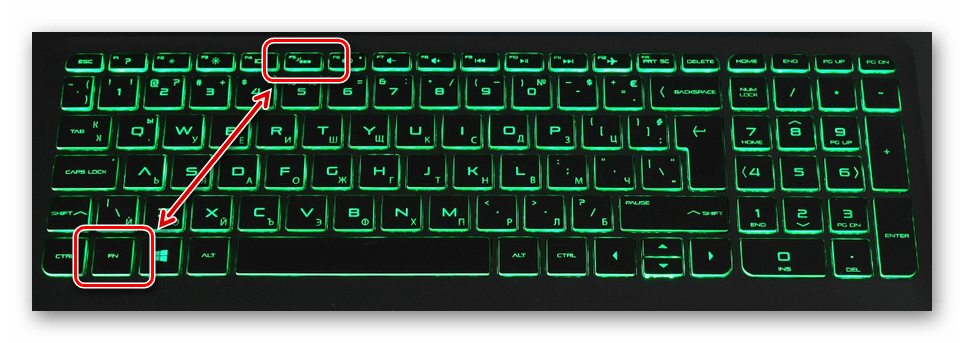


Если нажатие на Fn+F4 не дало положительного результата, то поискать подсветку можно поочерёдно нажимая на Fn и другие функциональные кнопки.
При этом стоит иметь в виду, что в ходе случайного поиска нужной комбинации будут активироваться другие функции, работу которых можно отключить повторным нажатием предыдущей комбинации.
В некоторых моделях опция подсвечивания клавиатуры закреплена за сочетанием клавиш Fn+«пробел», например, в модели Lenovo Z500. Или вынесена в виде отдельной кнопки, расположенной над клавиатурой (MSI GE60, MSI GE70).
Кроме того, во многих современных лэптопах можно не только включать и выключать подсветку, но и управлять яркостью свечения светодиодов. Например, Asus серии FX даёт пользователю возможность самостоятельно выбрать один из трёх режимов яркости.
Особенно часто такая проблема возникает после переустановки ОС, в результате чего ноутбуку не хватает соответствующего драйвера. Чтобы решить проблему, нужно на официальном сайте производителя найти драйвер подсветки, скачать его и установить на свой переносной компьютер.
Как поменять цвет подсветки клавиатуры?
На сегодняшний день большинство производителей ноутбуков собирают подсветку клавиатуры на одноцветных светодиодах, в результате чего пользователь не может изменять её цвет. Однако существуют и такие модели, в которых подсветка собрана на RGB-светодиодах.
Например, компания Asus использует в своих новых лэптопах мультицветные светодиоды, работу которыми можно управлять с помощью запатентованного ПО Asus Aura.
Владельцы таких устройств могут на своё усмотрение менять цветность и яркость LED индикаторов, подбирая приятный для глаз фон.
Кроме Asus Aura существует универсальная программа Steel Series Engine, которая совместима со всеми моделями ноутбуков. С её помощью можно задавать цвет свечения светодиодов, а также использовать прочие возможности многофункционального меню.
Если на компьютерной клавиатуре установлена одноцветная подсветка, которая не помогает, а наоборот, раздражает глаза, то её можно доработать своими руками одним из двух способов.
В первом случае необходимо разобрать клавиатуру, демонтировать плату подсветки и определить тип установленных на ней светодиодов.
После этого их можно заменить светодиодами такого же размера, но другого цвета свечения.
Для ноутбука, в котором никогда не было подсветки, можно своими руками сделать выносной миниатюрный USB-светильник на ярких светодиодах. Или купить готовую USB LED-подсветку для клавиатуры через интернет.
Включаем подсветку клавиатуры
Для тех, кто любит работать за компьютером или ноутбуком при приглушенном свете, утеря подсветки клавиатуры – большой удар.
Конечно, если такой функции у вашей клавиатуры нет, то мы можем порекомендовать только подсветку, которая крепиться на монитор, а питается от USB-порта. Таких гаджетов на китайских сайтах товаров очень много.
Но если такая возможность заложена производителем, то в первую очередь вам нужно внимательно рассмотреть клавиатуру. На ней могут быть как специальные кнопки, вынесенные за пределы стандартной раскладки, так и комбинированные. Как правило, на клавишах управляющих подсветкой будет значок в виде лампочки.
Не путайте с пиктограммой солнышка – эта клавиша отвечает за яркость экрана. Чтобы такая кнопка сработала, применять ее нужно вкупе с клавишей Fn или Esc. Например, на ноутбуках разных производителей можно встретить такие комбинации:
| Lenovo ThinkPad | Fn и Пробел Fn и Esc |
| HP | Fn и F5 Fn и F4 |
| Dell | Fn и F6
Fn и Пробел Fn + F10 F10 |
| Asus | Fn и F3 – увеличение яркости Fn и F4 – уменьшение яркости, до полного выключения |
| Acer | Fn и F9 Fn и F6 |
| Huawei и Honor MagicBook | Fn и F3 |
| Samsung | Fn и F9 |
| MSI | Fn и + – увеличение яркости Fn и — – уменьшение яркости, до полного выключения |
Как включить подсветку клавиатуры на любом ноутбуке на ОС Windows
Иногда проблемы с подсветкой клавиатуры кроются не в работе клавиш, отвечающих за включение/ выключение, а в настройках системы Windows.
Для изменения параметров вам нужно открыть «Панель управления» вашим ноутбуком, а далее найти блок персональных конфигураций «Центр мобильности Windows». Здесь есть такие настройки, как яркость экрана, громкость, подключение внешнего дисплея и пр. В том числе здесь находится и подсветка клавиатуры, и эта функция должна быть активна.
Если вы хотите изменить другие параметры подсветки, таки как отключение при бездействии или уровень яркости, то кликните на значок блока дважды – перед вами раскроется дополнительное диалоговое окно с настройками.
А на вашем ноутбуке есть подсветка клавиатуры?
Да, у меня современный ноутбук с подсветкой
52.94%
Нет, у меня бюджетная модель
17.65%
Не знаю, ищу ответ на свой вопрос
29.41%
Проголосовало: 17
HP
На ноутбуках HP встречается несколько клавиш и сочетаний.
- F5
- F12
- Fn+пробел
Обычно подходящая клавиша обозначается тремя точками. Если такая кнопка есть, но подсветка не включается, то стоит проверить настройки BIOS.
- Перезагружаем ноутбук и заходим в BIOS.
- Находим параметр Action Keys Mode и проверяем, чтобы у него было значение Enabled. Это говорит о том, что функциональные клавиши работают.
В BIOS есть также настройки тайм-аута подсветки, которые определяют, как долго она работает. Если свет сразу выключается:
- Перезагружаем ноутбук и заходим в BIOS.
- Открываем вкладку Advanced.
- Переходим к параметрам устройства Built-in Device Options.
- Настраиваем значение Backlight keyboard timeout.

У ноутбуков HP настройки подсветки спрятаны в BIOS
Если выбрать статус Never, то подсветка не будет отключаться при бездействии. Это чревато быстрой потерей заряда при работе ноутбука от аккумулятора.


Подсветка клавиатуры Lenovo Legion 5 не работает
Как я уже упоминал выше, новая серия Legion у вас установлена программа iCUE. Откройте приложение iCUE и настройте новый профиль для себя. Нажмите + в верхней части Профилей.
Примечание : убедитесь, что установлены флажки «включить плагины» и, возможно, «включить SDK» Настройки iCUE. Затем выйдите из программного обеспечения iCUE, которое переводит подсветку клавиатуры в режим по умолчанию, затем нажмите «Fn + пробел», который будет циклически перебирать предустановки, найдите тот, который вам нужен.
В этой таблице приведены некоторые из популярных ноутбуков Lenovo, продаваемых в США
Обратите внимание, что большинство, но не все, имеют клавиатуру с подсветкой. Кроме того, некоторые модели можно настраивать на момент заказа, что позволяет добавить клавиатуру с подсветкой.
| Модель | Продукт | Клавиатура с подсветкой |
|---|---|---|
| 82AU0013US | Lenovo Legion 5 15IMH05 | Белая подсветка, английский (США) |
| 82AU0014US | Lenovo Legion 5 15IMH05 | Белая подсветка, английский (США ) |
| 82AU00B8US | Lenovo Legion 5 15IMH05 | Белая подсветка, английский (США) |
| 82AU00BTUS | Lenovo Legion 5 15IMH05 | Белая подсветка, английский (США) |
| 82AU00BVUS | Lenovo Legion 5 15IMH05 | Белая подсветка, английский (США) |
| 82AU00CGUS | Lenovo Legion 5 15IMH05 | Белая подсветка, английский (США) |
| 82AU00CXUS | Lenovo Legion 5 15IMH05 | Белая подсветка, английский (США) |
| 81Y60004US | Lenovo Legion 5 15IMH05H | Белая подсветка, английский (США) |
| 81Y6000ACC | Lenovo Легион 5 15IMH05 H | Белая подсветка, английский (США) |
| 81Y6000BCC | Lenovo Legion 5 15IMH05H | Белая подсветка, английский (США) |
| 81Y6000DUC | Lenovo Legion 5 15IMH05H | 4-зонная светодиодная подсветка RGB, (США) |
| 81YT0000US | Lenovo Legion 7 15IMH05 | RGB со светодиодной подсветкой, английский (США) |
| 81YT0002US | Lenovo Legion 7 15IMH05 | RGB со светодиодной подсветкой, английский (США) |
| 81YT0003US | Lenovo Legion 7 15IMH05 | RGB со светодиодной подсветкой, английский (США) |
| 81YT0004US | Lenovo Legion 7 15IMH05 | RGB со светодиодной подсветкой, английский (США) |
| 82B80006UX | IdeaPad Flex 5 CB 13IML05 | Белая подсветка, английский (США) |
| 82B8000AUS | IdeaPad Flex 5 CB 13IML05 | Без подсветки, английский |
| 82B8000BUS | IdeaPad Flex 5 CB 13IML05 | Без подсветки, английский |
| IdeaPad S340-15IIL | Белая подсветка, английский (США) | |
| 81VW001MUS | IdeaPad S340-15IIL | Белая подсветка, английский (США) |
| 81VW0020US | IdeaPad S340-15IIL | Без подсветки, английский |
Нет специальный драйвер для подсветки клавиатуры, потому что это физический переключатель. Если ни один из вышеперечисленных шагов не помог или не помог решить вашу проблему, вероятно, пришло время обратиться в службу поддержки Lenovo для замены клавиатуры или полного ремонта ноутбука.
Keyboard and Touchpad
The IdeaPad S145’s keyboard is not particularly comfortable—but it’s not particularly uncomfortable either. The entire keyboard island and individual keycaps are mildly convex in shape in that they bulge upwards at the centre. This is the exact opposite of what laptop manufacturers usually do to offer a more comfortable typing experience, i.e., create a cupped design (for easier key identification). In the IdeaPad S145’s case, this is done presumably to maintain rigidity across the keyboard island. On the plus side, the numpad section includes dedicated keys for media playback, i.e., play/pause, next track, and previous track. If anything, I wish the keys were backlit but that’s a bit much to ask for from a laptop of this price range.

Dedicated media playback keys above numpad
Because it’s not a Windows 10-recognised precision unit, the touchpad is sluggish and uneven in tracking the movement of the pointer across the screen. The acceleration of the pointer too varies with the direction of the fingertip movement, making for an unpleasant touchpad experience. A triple-tap opens up Windows Search by default and Windows Settings only lets you adjust the sensitivity of the touchpad unit. Surprisingly, the click buttons under the touchpad’s plain plastic surface have great feel. All things considered, you’re better off getting yourself a wired or wireless USB mouse.

Touchpad is non-precision unit but click works well