

Примеры использования прописных букв в Word
Прописные буквы в Word могут использоваться для выделения заголовков, подзаголовков, ключевых слов или других особенностей текста. Их использование помогает сделать текст более структурированным и понятным для читателя.
Заголовки и подзаголовки: Прописные буквы можно использовать для выделения заголовков и подзаголовков в документе. Например:
| Заголовок 1 | — наиболее выделенный заголовок, обычно используется для разделов |
| Заголовок 2 | — используется для подразделов внутри разделов |
| Заголовок 3 | — используется внутри подразделов для обозначения меньших разделов |
Перечисления: Прописные буквы могут использоваться для создания перечислений, как вариант для маркировки списка. Например:
- Первый пункт
- Второй пункт
- Третий пункт
Выделение ключевых слов: Прописные буквы можно использовать для выделения ключевых слов или важных терминов в тексте. Например:
В этом исследовании были использованы такие ключевые слова, как методология, анализ данных и статистика.
Выделение цитат: Прописные буквы могут быть использованы для выделения цитат или важных фраз. Например:
Как сказал Альберт Эйнштейн: «Фантазия важнее знания. Знание — это ограниченное, а фантазия — бесконечное».
Использование прописных букв может быть очень полезным инструментом в Word для создания и форматирования текстовых документов. Отформатированный текст с использованием прописных букв позволяет улучшить визуальное впечатление и понятность для читателя.
Настроить, чтобы в начале нового предложения заглавная буква вводилась автоматически
Как сделать что бы первая буква вводилась заглавная?h5.
Заглавная буква в началеНужно в предложении сделать первую букву заглавной, делаю через псевдокласс:first-letter и.
Вывести на экран n случайных букв латинского алфавита в виде пары: заглавная буква, строчная букваНапишите программу, которая выводит на экран N (задается константой) случайных букв латинского.
Преобразовать строку, чтобы после каждой точки был пробел, и следующая буква после точки были заглавнаяЗадание: Ввести с клавиатуры строку, содержащую несколько точек. Преобразовать строку, чтобы после.
—начинать с заглавной
странный вопрос? вот и сейчас не вводится.
Добавлено через 1 минуту там стоит галочка
Добавлено через 4 минуты немного другая картинка, это Word 3? нашла, но галочка там стоит по умолчанию, и все равно ничего не происходит
Помощь в написании контрольных, курсовых и дипломных работ здесь.
Заглавная букваесть ли команда, которая при вводе от пользователя данные, помещало бы в базу имя, где первая буква.
Заглавная букваЗдравствуйте! Эта функция установки первой буквы заглавной, при условии: сначала строка.
Заглавная букваНа вход дается строка. Определить, есть ли в строке хоть одна заглавная латинская буква. Если.
Как быстро запомнить горячие комбинации
Если в работе с текстом вы используете с десяток команд/символов, можно обойтись и шпаргалкой. Главное выбрать именно те команды, которые пригодятся, а не печатать списки из ста комбинаций, большинство из которых никогда не запомните и не примените на практике.
Когда обычной шпаргалки мало и хочется, чтобы список горячих клавиш был всегда под рукой, – помогут специальные утилиты. Они предназначены для того, чтобы выводить все возможные варианты полезных комбинаций.
Утилита простая, бесплатная и работает практически с любыми программами. Особенно удобно, если вы не только установили Word, но и используете нестандартные текстовые редакторы, софт для работы с графикой, видео и хотите управлять этим быстрее и эффективнее.
Базовая версия бесплатная, премиум — за деньги. Дополнительно можно отслеживать статистику по использованию клавиш в работе.
Как сделать буквы заглавными в Ворде — 1 способ
Самый простой метод с использованием клавиши «Caps Lock» на клавиатуре известен всем. Необходимо нажать на клавишу «Caps Lock» и весь последующий текст будет набран заглавными буквами, пока вы снова не нажмете на эту клавишу, чтобы перейти к строчному набору текста.
Можно набрать текст большими буквами Ворд с помощью клавиши «Shift». Нажмите и удерживайте клавишу «Shift», продолжая набирать текст в документе. Когда вы отпустите клавишу, шрифт текста снова вернется в нижний регистр.
Этот метод хорошо подходит для печати нового текста документа в программе Microsoft Word. Но, довольно часто необходимо изменять регистр шрифта в уже существующем тексте, поэтому этот способ нам не подходит.
Вариант «Привычный»
Вас спросили: «Назовите клавиши переключения регистров клавиатуры», а вы не знаете, что ответить? Тогда давайте попытаемся исправить данную ситуацию. Начнем с того, что изучим наиболее привычную для всех кнопку. На клавиатуре, как правило, их две.
Название клавиши переключения регистров клавиатуры звучит как Shift. Это очень распространенный вариант, который можно использовать для осуществления смены регистра на компьютере. Для удобства каждая клавиатура имеет две такие кнопочки. Одну — с правой стороны (около панели-стрелочек), а другую — с левой. Только вот на практике, если честно, используется именно левая клавиша. Так привычнее и удобнее.
Форматирование текста
CTRL+ПРОБЕЛ — убрать форматирование выделенного участка. Команда приводит разношерстный материал к стилю «Основного текста» из шрифтовой панели.
SHIFT+F3 — заменить регистр букв на «все строчные», «С Прописной Буквы» или «ВСЕ ПРОПИСНЫЕ» (переключаются поочередно).
CTRL+BACKSPACE — удалить слово (или его часть) слева от курсора.
CTRL+DELETE — удалить слово (или его часть) справа от курсора.
CTRL+SHIFT+знак РАВЕНСТВА — применить надстрочный регистр: например, правильно писать м3, а не м3.
CTRL+знак РАВЕНСТВА — применить подстрочный регистр, который незаменим для корректного написания формул. Например, H20 вместо H20.
CTRL+1 (из верхнего ряда чисел) — применить одинарный интервал между строками. Если вместо единицы поставить «5» — будет полуторный интервал, если «2» — то двойной.
CTRL+L/R — выровнять по левому/правому краю.
CTRL+E/J — выровнять по центру/по ширине.
CTRL+[/] — уменьшить/увеличить размер шрифта на один пункт.
CTRL+SHIFT+E — включить/выключить режим исправления, который позволяет наглядно продемонстрировать все доработки и корректировки.
CTRL+ENTER — перенести все, что ниже курсора, на следующую страницу (разрыв страницы).
Основные возможности в «Майкрософт Ворд»
В «Ворде» есть возможность задать выравнивание строк и отступов абзацев относительно сторон страницы. В виде помеченного маркерами или нумерованного списка можно оформить любой выделенный текст. Кроме того, в «Ворде» есть возможность разбивать написанное на такие колонки, параметры и количество которых можно задать дополнительно.

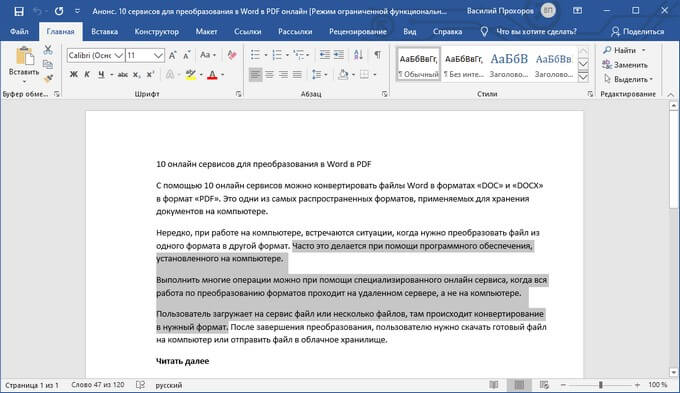


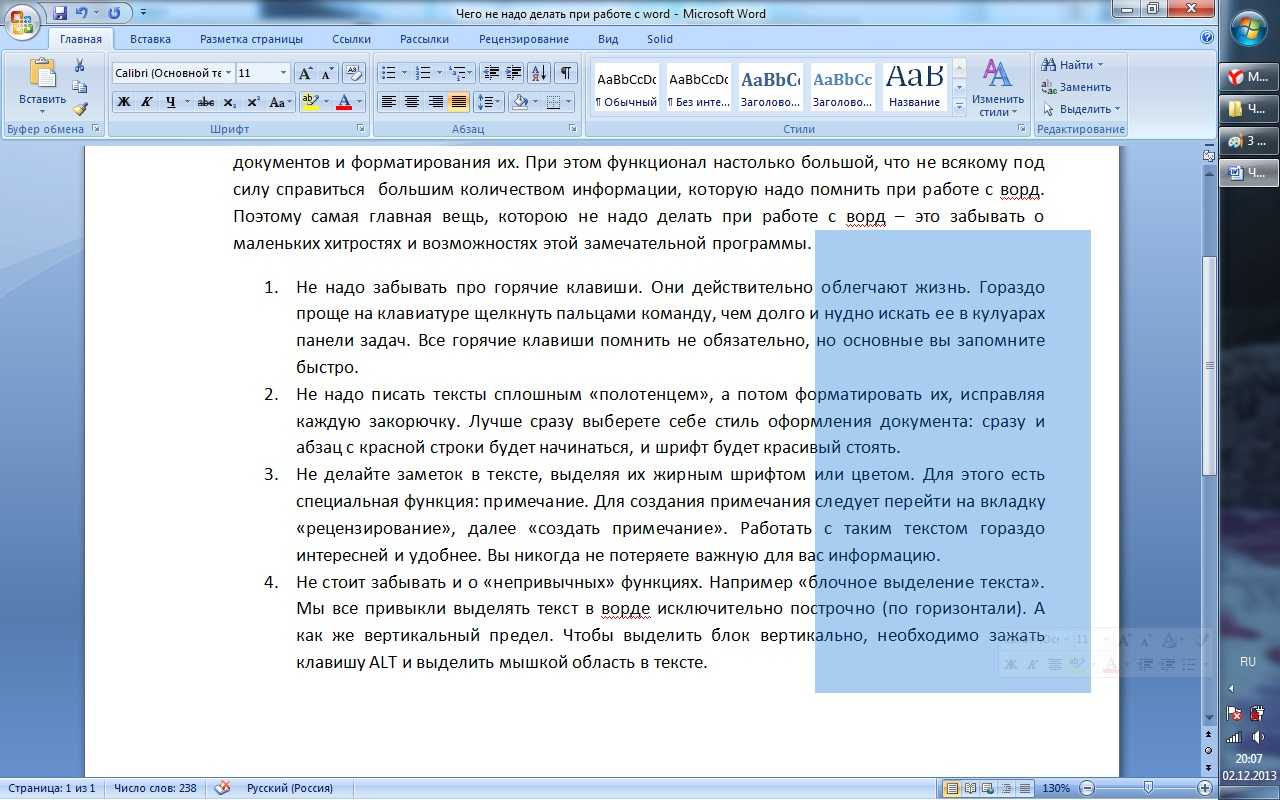


С помощью «Ворда» можно вставлять в текст разнообразные картинки, надписи, формулы, диаграммы и другие объекты. Еще можно использовать встроенные средства в «Ворде» и создавать свои схемы и рисунки. Для более удобного использования в программе есть следующие сервисные возможности: расстановка переносов, режим проверки правильного написания текста документа, процесс автоматической замены различных сочетаний символов на нужные словосочетания или слова. Оформление титульной страницы при подготовке документа к распечатыванию можно сделать с помощью стандартных заготовок, а также создать содержимое колонтитулов, поля, ориентацию и формат страницы. Кроме того, перед печатью можно предварительно просмотреть одновременно несколько страниц нужного документа.
Прописные буквы с эффектами тени и обводки
Microsoft Word предлагает различные способы добавления эффектов к тексту, в том числе и к прописным буквам. Одним из наиболее популярных эффектов является использование тени и обводки.
Чтобы добавить тень к прописной букве в Word, выделите нужную букву и перейдите на вкладку «Формат» в верхнем меню. Затем выберите опцию «Символ» и в появившемся окне выберите вкладку «Тень». В этом разделе вы можете настраивать цвет, прозрачность, размытие и другие параметры тени.
Если же вы хотите добавить обводку к прописной букве, то нужно также выделить нужный текст и перейти на вкладку «Формат». Затем выберите опцию «Символ» и перейдите на вкладку «Контур». Здесь вы можете выбрать цвет, ширину и стиль обводки. Кроме того, вы также можете добавить эффекты объединения букв, чтобы создать уникальный дизайн.
Важно помнить, что добавление эффектов к прописным буквам может влиять на их читаемость, особенно если используются яркие цвета или высокий уровень размытия. Поэтому рекомендуется использовать эффекты с умеренностью и только в тех случаях, когда это действительно необходимо
Применение эффектов тени и обводки к прописным буквам может помочь создать привлекательный и профессиональный дизайн документа. Однако не забывайте о том, что эти эффекты должны быть согласованы с общим стилем и целью вашего документа.
Еще несколько полезных клавиш
CTRL+N — создать новый документ. Команда заменяет три щелчка мышью.
F12 — быстрое «Сохранить как».
CTRL+H — заменить текст, форматирование или специальные знаки. Незаменимый инструмент для приведения текста к единообразию.
Правда, с повторяющимися ситуациями (например, когда нужно исправить несколько пробелов на один или изменить все формы «Вы» на «вы») эффективнее справляются макросы. Это функционал, который позволяет запоминать определенные задачи и действия, а потом автоматически их выполнять. Тогда условные «Вы, Вам, Ваш» (и в др. падежах) по запуску макроса легко превратить в «вы, вам, ваш…». Причем в начале предложений, как и положено, они останутся с большой буквы. И все это — одной кнопкой.
CTRL+F10 — свернуть в окно или развернуть. Работает не только с текстовыми редакторами, но и с другими программами, находящимися в активном режиме. Удобно, если нужно что-то посмотреть, не убирая полностью окошко Word.
CTRL+P — распечатать документ.
F7 и ALT+F7 — первая включает режим проверки орфографии и пунктуации (окно с подчеркнутыми Word словами и вариантами исправлений), вторая позволяет быстро перейти к следующей ошибке. Незаменимо при финальной проверке текста.
Меняем прописные на строчные / и наоборот
В MS Word
Наверное, самый часто-встречающийся вариант (т.к. многие работают с текстом именно в Word). И так, в качестве примера я взял начало этой статьи и набрал ее заглавным регистром букв (все буквы прописные). Чтобы ничего не перепечатывать заново я просто сделал следующее:


Поменял регистр букв, как в предложениях
Важно!
Поэтому, на ноутбуках — попробуйте нажать Fn+Shift+F3.
Кстати, если у вас на ПК нет Word — можно обойтись его аналогами. Например, бесплатный LibreOffice Writer позволяет выполнить быстрое изменение регистра с помощью того же сочетания Shift+F3.

Shift+F3 — LibreOffice (замена для MS Word)
В текстовом блокноте
На некоторых ПК/ноутбуках в силу разных причин нельзя установить Word. Да и сам пакет MS Office весит более 3 ГБ, что с медленным интернетом достаточно долго загружать, в то время как с подобной задачей может справиться маленькая программа-блокнот.
Речь идет о Notepad++.
Notepad++
Бесплатный и очень многофункциональный текстовый блокнот. Работает во всех версиях Windows, поддерживает русский язык. Позволяет открывать более 100 различных текстовых форматов!
Кроме этого, он подсвечивает синтаксис большинства языков программирования. Например, можно легко корректировать код на PHP, редактировать HTML теги и пр.
Кстати, в арсенале этого блокнота есть также куча разных полезных опций: работа с кодировками (для преобразования «крякозабр» и китайских иероглифов в нормальный текст, работа с регистрами букв, поиск и замена определенных символов в тексте и т.д.).
И так, установку и запуск программы я опускаю (они стандартны и сложностей не вызывают).
Далее нужно открыть свой текстовый файл (или просто скопировать нужный текст) в блокнот Notepad++. Затем выделите нужную строчку (или даже весь текст).

Notepad++ выделили нужный текст
Далее откройте меню «правка», вкладку «Преобразование регистра» : выберите тот регистр, который вам нужен, например, строчные буквы
Обратите внимание, что в программе предусмотрены «горячие» клавиши:

Notepad++ преобразование регистра
В моем примере, я выделенный текст преобразовал к строчному регистру. Показательный скриншот ниже. Быстро, легко, удобно!

Notepad++ регистр букв изменен
Как обезопасить себя от случайного набора не тех символов
Тут хотелось бы поделиться одной небольшой утилитой — Punto Switcher. Вообще, ее главное назначение — это автоматически менять раскладку клавиатуры (с русского на английский, и с английского на русский) в зависимости от того, какой текст вы печатаете.



НО! Программа следит и за регистром, и, если вы случайно будете печатать заглавными — она легко поправит. К тому же, на «лету» идет корректировка «легких» и самый частых ошибок (где-то пропущенная буква, или 2 заглавных буквы в слове и пр.). В общем, очень рекомендую!
Punto Switcher
Довольно мощная утилита для автоматической смены раскладки (определяет раскладку сама в зависимости от набираемого вами текста).
После установки утилиты Punto Switcher, достаточно выделить текст и нажать кнопки Shift+Pause — как текст моментально станет русским (см. показательные скриншоты ниже).


В общем-то, к утилите быстро привыкаешь, и потом не представляешь, как набирать текст без ее помощи . Здорово помогает в работе с текстами (экономия времени налицо).
Это всё, о чем хотел сказать по этой теме.
Как сделать в Word заглавные буквы строчными
Далеко не все люди могут печать вслепую, смотря не на клавиатуру, а в экран своего ноутбука или компьютера – отсюда и берутся подобного рода проблемы. Достаточно единожды нажать на клавишу «Caps Lock», а потом печатать, всматриваясь в каждую кнопку на клавиатуре… а когда Вы заметите, что весь текст напечатан заглавными буквами, будет уже слишком поздно что-то менять. В связи с этим мы сделали для Вас данную инструкцию. Итак, чтобы сделать все буквы в Word маленькими, Вы должны выполнить следующие действия:
- Первым делом Вам нужно выделить ту часть текста, буквы в которой следует преобразовать в маленькие;
- Далее откройте вкладку «Главная» и найдите там раздел «Шрифт»;
- В выпадающем меню выберите: «все строчные» или воспользуйтесь комбинацией клавиш Shift + F3. За долю секунды все выделенные буквы (и слова, разумеется) будут преобразованы в строчные;
- Однако, будут утеряны заглавные буквы в начале каждого предложения. Чтобы исправить это, повторно воспользуйтесь вышеуказанной комбинацией клавиш или в том же выпадающем меню выберите пункт «Как в предложениях.», после чего текст будет отформатирован так, каким его принято видеть нашему глазу.
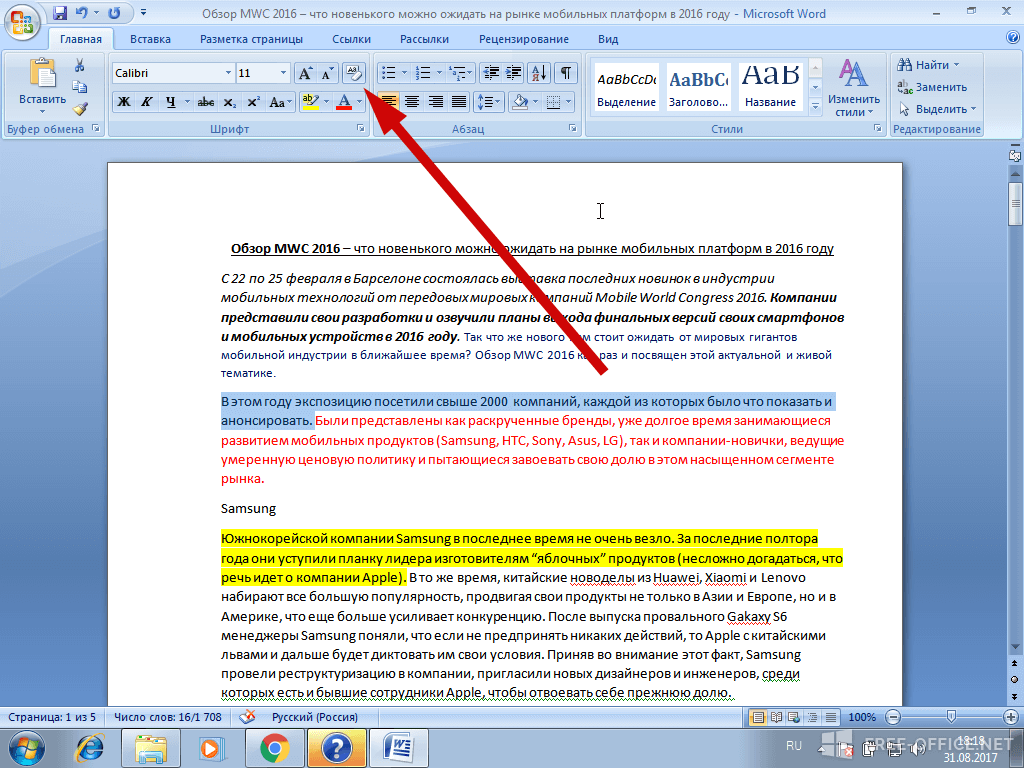
Как видите, благодаря действительно обширному функционалу программы Microsoft Office Word, проблема с преобразованием больших букв в маленькие решается буквально за считанные секунды. Именно поэтому мы советуем всем нашим пользователям более тщательно изучать функционал этого текстового редактора. Уж поверьте, он скрывает ещё немало интересных, а главное полезных сюрпризов. Запомните, что значок вида «Аа» отвечает за регистр букв. Кликнув по нему, Вы можете отформатировать текст так, как Вам угодно: маленькие; большие; буквы, как в предложениях; каждое слово с прописной буквы, а также изменение регистра на обратный, где маленькие становятся большими, а большие — маленькими.
Наверное, самым популярным текстовым процессором, который обладает очень широкими возможностями для обработки различных текстовых документов, является программа «Майкрософт Ворд», входящая в пакет «Майкрософт Офис»
Очень важно то, что в «Ворде» есть все необходимые средства для форматирования любого текста. Для разных фрагментов одного текста можно задать почти любую настройку: цвет, размер и тип шрифта, визуальный эффект, а также применять большой набор стилей для того, чтобы оформить написанное
В данной статье пойдет речь о возможностях данной программы, а также о том, как сделать все буквы заглавными в «Ворде» и наоборот.
Как выделить прописные буквы цветом или подчеркиванием
Выделение прописных букв цветом или подчеркиванием в Word является важной функцией, которая позволяет выделить важные слова или фразы в документе. Вот несколько способов, как можно выделить прописные буквы в Word
Выделение цветом
Чтобы выделить прописные буквы цветом в Word, выполните следующие шаги:
-
Выделите текст, содержащий прописные буквы, которые вы хотите выделить цветом.
-
На панели инструментов Word найдите кнопку «Цвет шрифта» и нажмите на нее.
-
В появившемся меню выберите желаемый цвет для выделения прописных букв.
После выполнения этих шагов выделенный текст, содержащий прописные буквы, будет отображаться выбранным цветом.
Выделение подчеркиванием
Если вы хотите выделить прописные буквы подчеркиванием в Word, воспользуйтесь следующими инструкциями:
-
Выделите текст, содержащий прописные буквы, которые вы хотите выделить подчеркиванием.
-
На панели инструментов Word найдите кнопку «Подчеркивание» и нажмите на нее.
-
В выпадающем меню выберите «Подчеркнутый» или «Пунктирный» стиль подчеркивания.
После выполнения этих шагов выделенный текст, содержащий прописные буквы, будет отображаться подчеркнутым.
Теперь вы знаете, как выделить прописные буквы цветом или подчеркиванием в Word. Используйте эти функции, чтобы сделать ваш документ более наглядным и выделить важные моменты.
Как изменить параметры автозамены прописных букв в Microsoft Word

В этой статье показаны действия, с помощью которых можно изменить параметры автозамены прописных букв в Microsoft Word.
Функция автозамены в приложении Microsoft Word позволяет исправлять неверное использование прописных (заглавных) букв в словах, таких как ввод двух прописных букв в начале слова или исправление первых букв предложений.
По умолчанию функция автозамены использует список типичных ошибок, который можно изменить с учетом особенностей ваших документов.


В открывшемся окне «Параметры Word» выберите категорию Правописание и в правой части окна нажмите кнопку Параметры автозамены…

В открывшемся окне, на вкладке Автозамена можно выбирать различные варианты автоматического исправления слов с прописными буквами, для этого установите или снимите флажки в нужных вам параметрах и нажмите кнопку OK для сохранения изменений.

Варианты автоматического исправления слов с прописными буквами:
Как изменить шрифт и размер прописных букв
В программе Microsoft Word вы можете легко изменить шрифт и размер прописных букв в своем документе. Это может быть полезно, если вы хотите отличить заголовки от основного текста или выделить важные части документа.
Чтобы изменить шрифт прописных букв, следуйте этим простым шагам:
- Выделите текст: Выделите слово или фразу, в которой вы хотите изменить шрифт прописных букв.
- Выберите вкладку «Шрифт»: В верхней панели инструментов найдите вкладку «Шрифт» и щелкните на ней. Откроется диалоговое окно «Шрифт».
- Выберите новый шрифт: В диалоговом окне «Шрифт» выберите желаемый шрифт из списка доступных шрифтов.
- Примените изменения: Щелкните на кнопке «ОК», чтобы применить новый шрифт в выделенном тексте. Теперь прописные буквы будут отображаться с выбранным шрифтом.
Чтобы изменить размер прописных букв, выполните следующие действия:
- Выделите текст: Выделите слово или фразу, в которой вы хотите изменить размер прописных букв.
- Выберите вкладку «Шрифт»: В верхней панели инструментов найдите вкладку «Шрифт» и щелкните на ней. Откроется диалоговое окно «Шрифт».
- Выберите новый размер шрифта: В диалоговом окне «Шрифт» выберите желаемый размер шрифта из раскрывающегося списка «Размер».
- Примените изменения: Щелкните на кнопке «ОК», чтобы применить новый размер шрифта к выделенному тексту. Теперь прописные буквы будут отображаться с выбранным размером.
Итак, вы научились изменять шрифт и размер прописных букв в программе Microsoft Word. Эти простые шаги помогут вам создавать стильные и читаемые документы.
Что такое регистр
Первое, на что стоит обратить внимание, это на то, с чем нам с вами сегодня предстоит работать. Речь идет о регистре клавиатуры. Что это такое? Многие даже и не подозревают, что они когда-либо контактировали с данной «службой»
Что это такое? Многие даже и не подозревают, что они когда-либо контактировали с данной «службой».
Нетрудно догадаться, что клавиша «переключение регистров клавиатуры» меняет значение регистра. Но о чем речь? Дело все в том, что данное понятие применимо к редактированию текстовой информации. В частности, к написанию текста на компьютере.
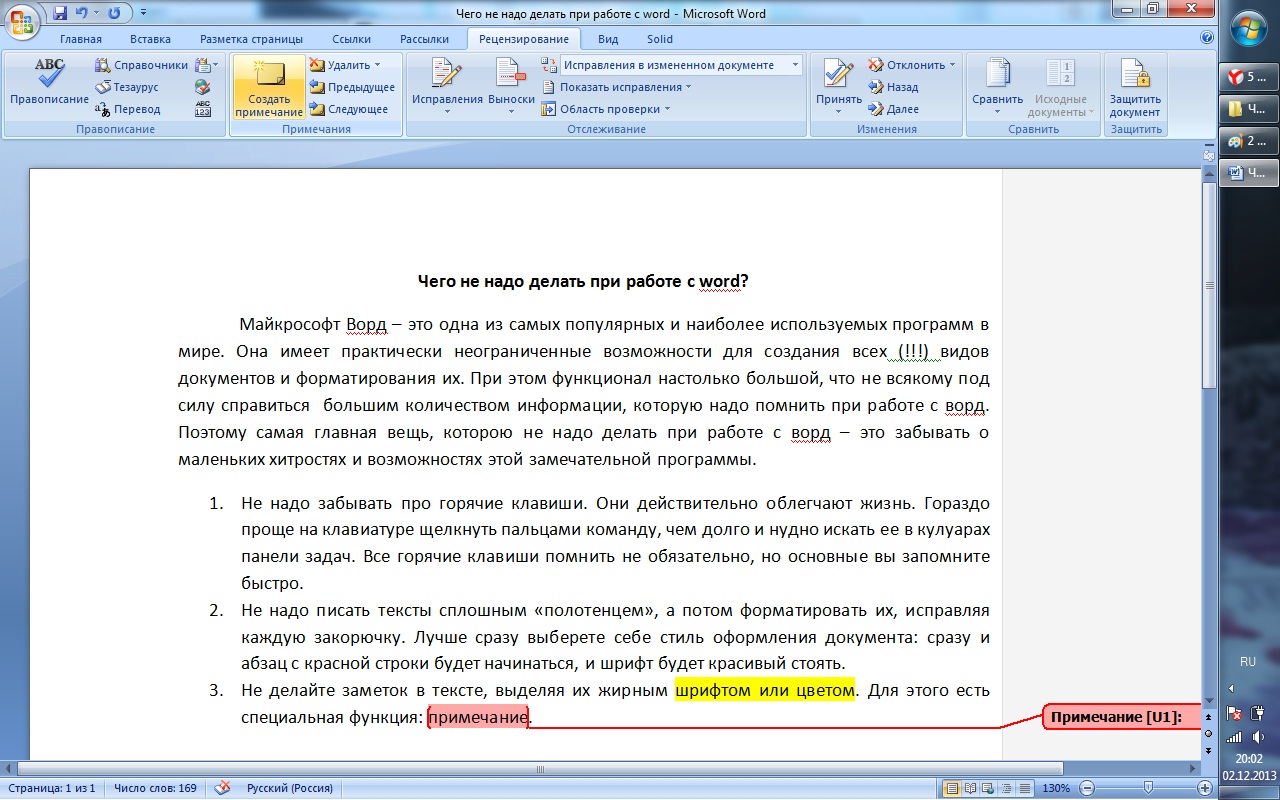


Разумеется, всем известно, что в тексте есть заглавные, а есть прописные буквы. Вот как раз это и есть регистр на компьютере. Иными словами, это маленькие и большие буквы, которые пишутся в текстовом редакторе. И они очень важны. А клавиша переключения регистров клавиатуры отвечает как раз за их отображение и написание. То есть, нажав да определенную кнопку, у вас начнут печататься заглавные или прописные буквы. Теперь стоит посмотреть, какие именно команды помогают осуществлять данное действие.
Как сделать большие буквы в Ворде — 2 способ
Сначала мы рассмотрим один из вариантов, как в Ворде сделать текст заглавными буквами в имеющемся документе. Мы изменим регистр выделенного текста, чтобы все буквы стали заглавными.
Выполните эту инструкцию:
- Откройте документ Word на компьютере.
- Выделите нужный фрагмент текста, в котором необходимо изменить регистр, или нажмите на клавиши «Ctrl» + «A», чтобы выделить весь текст.

- Во вкладке «Главная» перейдите в группу «Шрифт».
- Нажмите на значок «Регистр», который представляет из себя приписную и строчную буквы «Аа».

- В раскрывшемся списке визуально отображаются возможные варианты набора текста. Вам нужно выбрать подходящий регистр шрифта:
- Как в предложениях — первая буква в предложении набирается с заглавной буквы, а остальные буквы строчными. Если выделено несколько предложений, то следующее слово после точки будет напечатано с прописной буквы.
- все строчные — выделенный текст будет состоять из строчных букв.
- ВСЕ ПРОПИСНЫЕ — все буквы станут заглавными.
- Начинать С Прописных — каждое слово набирается с прописной буквы.
- иЗМЕНИТЬ РЕГИСТР — первая буква слова в выбранном тексте станет строчной, а остальные буквы будут набраны верхнем регистре. Обычно это применяют для смены регистра на противоположный.
- Выберите параметр «ВСЕ ПРОПИСНЫЕ», чтобы изменить строчные на заглавные буквы Word.
Теперь в выделенном фрагменте документа Word все буквы заглавные.

Как настроить быстрые клавиши под себя
Если какие-то комбинации в Word не работают, хочется настроить дополнительные горячие клавиши или просто подстроить их под себя, можно установить быстрые сочетания вручную:
1. Перейти по пути «Файл — Параметры — Настроить ленту».
2. В открывшемся окне возле «Сочетание клавиш» нажать кнопку «Настройка».
4. Выбрать нужную команду. Для этого листайте их и читайте описания, расположенные ниже (выделено зеленым). Когда у команды уже есть горячие клавиши, вы увидите их в поле «Текущие сочетания», в противном случае поле будет пустое (как на примере).

5. Введите новое сочетание клавиш, для этого одновременно нажмите две или три функциональные кнопки, которые вам удобны.
Если введенное сочетание уже применяется к другой команде, вы увидите это возле «Текущее назначение» (выделено красным). Тогда лучше придумать другую комбинацию, чтобы потом не запутаться. Те команды, которые предлагает Windows, хорошо продуманы и удобны: если что-то забудете, их легко найти в Интернете.
6. Если что-то пойдет не так, восстановите исходные назначения с помощью кнопки «Сброс».
Интерфейсы текстовых редакторов стали удобнее, но многие вещи до сих пор быстрее делать с клавиатуры, правда? Особенно если ты действительно суровый копирайтер или редактор и пишешь где и когда угодно, держа ноутбук на коленях.
Как сделать все буквы заглавными в Word на клавиатуре — 3 способ
Сейчас вы узнаете, как заменить буквы на заглавные в Ворде с помощью горячих клавиш клавиатуры. При использовании этого варианта можно сэкономить немного времени, которое вы тратите на перемещение к нужным параметрам в интерфейсе программы MS Word.
Выполните следующие действия:
- Выделите нужный текст в окне документа Word.
- Нажмите на клавиши «Shift» + «F3».
- Весь выделенный текст изменится на верхний регистр шрифта прописными буквами.

На многих ноутбуках нет отдельных функциональных клавиш, поэтому там необходимо использовать клавишу «Fn», чтобы задействовать клавишу «F3». Вам нужно нажать на сочетание клавиш «Fn» + «Shift» + «F3».
Как большие буквы изменить на маленькие в Word